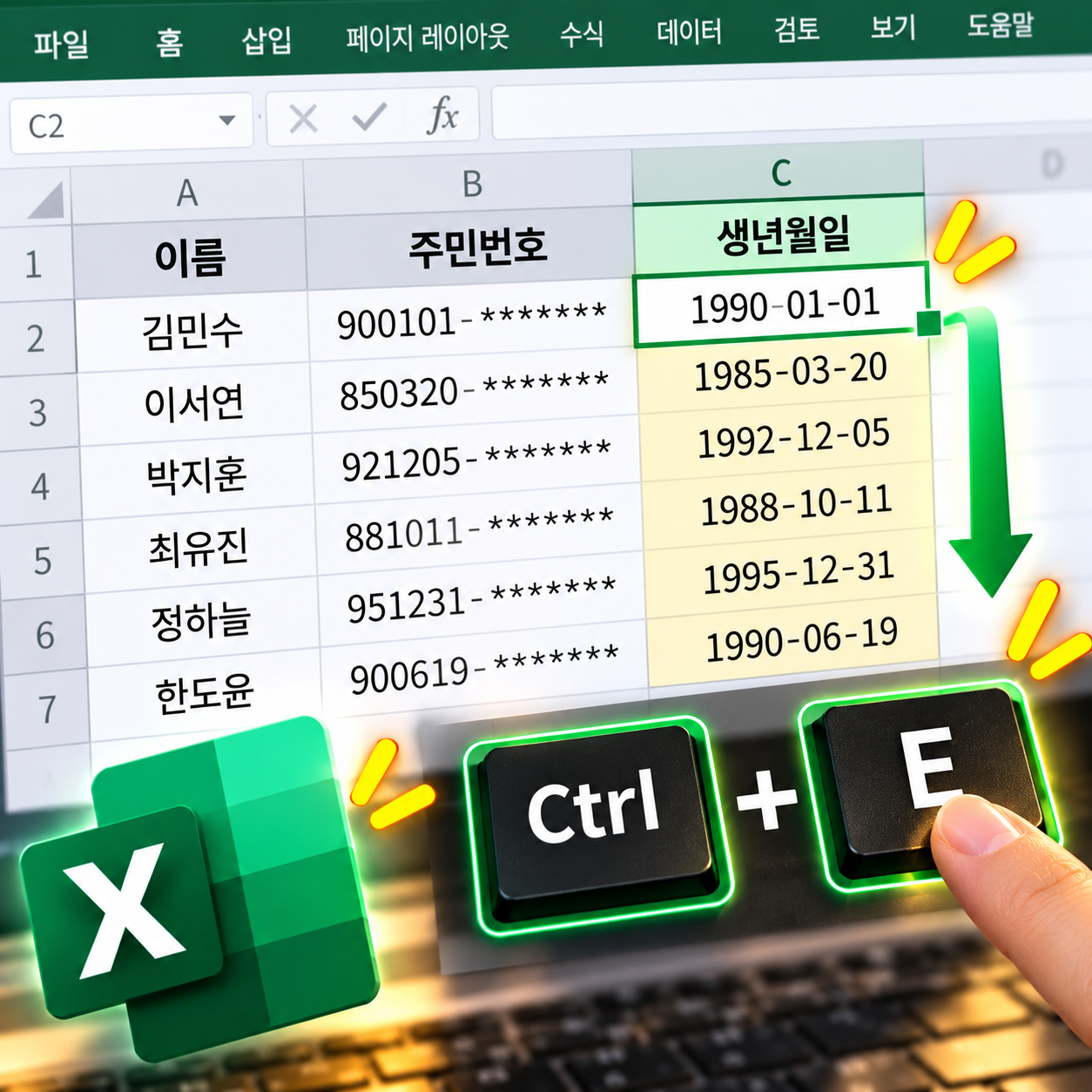
“홍길동 010-1234-5678″처럼 이름과 전화번호가 한 칸에 섞여 있는 데이터, 이걸 이름 따로 번호 따로 분리하려면 보통 LEFT, MID, FIND 같은 함수를 조합해야 합니다. 함수 하나 잘못 조합하면 결과가 이상하게 잘려나오고, 매번 찾아보기도 번거롭죠.
사실 이런 작업 대부분은 함수를 몰라도 됩니다. 원하는 결과를 딱 한두 개만 손으로 입력해두면, 엑셀이 그 규칙을 스스로 파악해서 나머지를 채워주는 기능이 있습니다. 바로 빠른 채우기(Flash Fill, Ctrl+E)입니다.
- 원본 데이터 옆 칸에 원하는 결과의 예시를 1~2개 직접 입력합니다.
- 결과를 채울 범위를 선택하고
Ctrl+E를 누르면 나머지가 자동으로 채워집니다. - 규칙이 애매해서 잘 안 맞으면, 예시를 2~3개로 늘려서 다시 시도하면 인식률이 올라갑니다.
1. Ctrl+E가 필요한 상황
다음과 같이 한 칸에 뭉쳐 있는 데이터를 규칙에 따라 분리하거나 재조합해야 할 때 특히 유용합니다.
이름 추출: =LEFT(A2,FIND(" ",A2)-1)
전화번호 추출: =MID(A2,FIND(" ",A2)+1,20)
결과 칸에 “홍길동” 한 번만 입력 후 Ctrl+E → 나머지 이름 전부 자동 추출
2. 기본 사용법
🛠 따라 하기
- 원본 데이터가 있는 열 옆에 빈 열을 하나 준비
- 첫 번째 행에 원하는 결과값을 손으로 직접 입력 (수식 아님, 실제 값)
- 그 아래 칸부터 결과를 채우고 싶은 범위까지 선택
Ctrl + E누르기 (또는 데이터 탭 → 빠른 채우기)
3. 실무 활용 예시 모음
| 원본 데이터 | 입력할 예시 | 결과 |
|---|---|---|
| 홍길동 010-1234-5678 | 홍길동 | 이름만 분리 |
| 홍길동 010-1234-5678 | 010-1234-5678 | 전화번호만 분리 |
| kim.younghee@company.com | kim.younghee | 이메일 아이디만 추출 |
| 2026-09-28 | 26.09.28 | 날짜 표기 형식 변경 |
| SEOUL | Seoul | 대문자 → 첫 글자만 대문자 |
| 김철수 / 영업팀 | 영업팀 – 김철수 | 순서 바꿔 재조합 |
4. 잘 안 될 때 체크포인트
- 예시 칸과 원본 칸이 같은 행에 나란히 있는지 확인 (한 칸이라도 밀리면 규칙을 잘못 읽습니다)
- 예시를 1개만 넣었을 때 결과가 이상하면, 예시를 하나 더 추가해서 규칙을 명확히 해줍니다
- 데이터 형식이 중간에 섞여 있다면(예: 어떤 줄은 공백, 어떤 줄은 하이픈 구분) 그 유형별로 예시를 각각 하나씩 넣어줍니다
5. 제가 직접 겪은 실수 4가지
실수 ① 예시 칸에 수식을 넣고 Ctrl+E를 눌렀다
🙋 제 경험: 첫 예시 칸에 =LEFT(A2,3) 같은 수식을 넣고 Ctrl+E를 눌렀더니 원하는 대로 인식되지 않았습니다.
❌ 원인: 빠른 채우기는 눈에 보이는 값(텍스트)의 패턴을 읽습니다. 수식이 들어있으면 그 결과 패턴을 정확히 못 읽는 경우가 있습니다.
✅ 해결: 예시 칸에는 항상 완성된 결과 값을 직접 타이핑해서 넣습니다.
실수 ② 데이터 형식이 섞여 있는데 예시를 하나만 넣었다
🙋 제 경험: 어떤 행은 “홍길동 010-1234-5678”, 어떤 행은 “홍길동/010-1234-5678″처럼 구분자가 달랐는데, 예시를 하나만 넣었더니 뒤쪽 행들이 이상하게 채워졌습니다.
❌ 원인: 빠른 채우기는 예시로 준 패턴 하나만 보고 규칙을 추측합니다. 예외 형식은 스스로 알아채지 못합니다.
✅ 해결: 형식이 섞여 있다면 각 형식별로 예시를 하나씩 넣어 규칙을 더 명확하게 알려줍니다.
실수 ③ 원본 데이터를 나중에 고쳤는데 결과가 안 바뀌었다
🙋 제 경험: 이름을 분리한 뒤 원본 셀의 오타를 고쳤는데, 옆에 분리해둔 이름 칸은 그대로였습니다.
❌ 원인: 빠른 채우기 결과는 수식이 아니라 고정된 값입니다. 원본이 바뀌어도 자동으로 따라가지 않습니다.
✅ 해결: 원본 데이터를 먼저 다 정리한 뒤 마지막 단계에서 빠른 채우기를 적용합니다.
실수 ④ 표 중간에 다른 규칙의 행이 섞여 있는 걸 못 봤다
🙋 제 경험: 500줄 중 몇 줄만 이름 앞에 직급이 붙어 있었는데, 빠른 채우기 후 검토를 안 하고 바로 저장했다가 나중에 몇 개 값이 잘못된 걸 발견했습니다.
❌ 원인: 예시로 준 패턴에서 벗어난 소수 행은 결과가 틀리게 채워질 수 있는데, 자동이라는 이유로 검토를 건너뛰었습니다.
✅ 해결: 채운 뒤에는 결과 열을 한 번 훑어보고, 패턴에서 벗어난 행이 있는지 눈으로 확인합니다.
6. 오늘 3분만 투자하세요
- 이름·번호처럼 한 칸에 뭉쳐 있는 데이터가 있나요?
- 예시 칸에 수식이 아니라 실제 값을 입력했나요?
- 데이터 형식이 섞여 있다면 예시를 여러 개 넣었나요?
- 채운 뒤 결과를 한 번 훑어봤나요?
함수를 정확히 몰라도, 원하는 결과 하나만 보여주면 나머지는 엑셀이 알아서 맞춰줍니다. 반복적인 텍스트 분리·조합 작업이라면 함수 조합을 고민하기 전에 Ctrl+E부터 한 번 시도해 보세요.