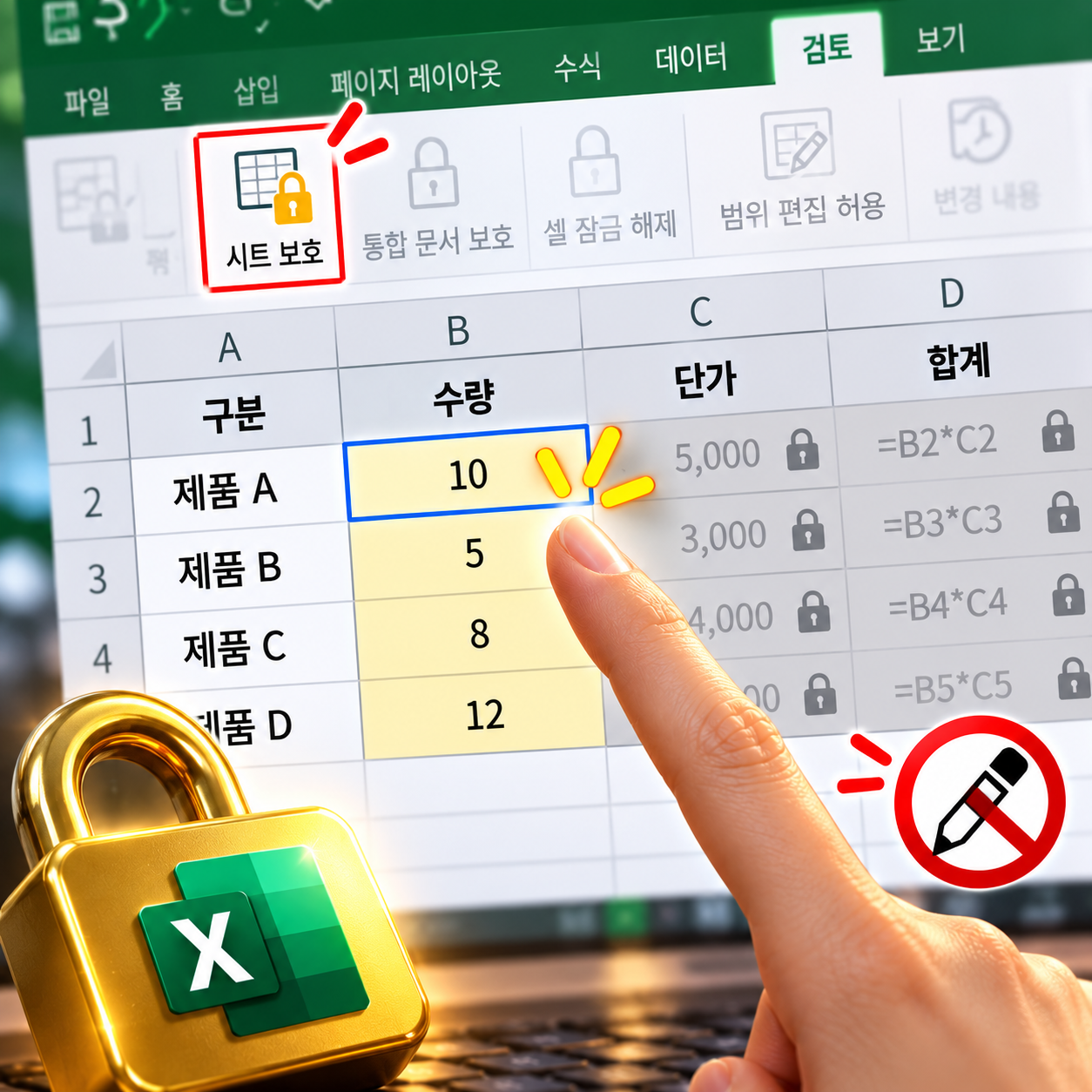
여러 사람이 함께 쓰는 관리표에서 가장 흔한 사고는 이겁니다. 며칠에 걸쳐 만든 수식이 있는 셀을, 누군가 지나가다 숫자를 직접 입력해버리는 것. 수식이 통째로 날아가고, 언제 누가 그랬는지 찾기도 어렵습니다.
엑셀의 시트 보호 기능을 쓰면, 입력이 필요한 셀만 열어두고 나머지(특히 수식이 든 셀)는 손댈 수 없게 막을 수 있습니다. 수식 자체를 안 보이게 숨기는 것도 가능합니다.
- 엑셀은 기본적으로 모든 셀이 “잠금” 상태입니다. 시트 보호를 걸면 전체가 막혀버립니다.
- 그래서 수정 가능한 셀만 먼저 잠금 해제한 다음 시트 보호를 걸어야 합니다.
- 수식을 아예 안 보이게 하려면 셀 서식에서 숨김을 체크한 뒤 시트 보호를 걸어야 적용됩니다.
1. 전체 잠금이 아니라 특정 셀만 풀어야 하는 이유
엑셀 셀은 기본 서식에서 이미 “잠금” 속성이 켜져 있습니다. 평소에는 시트 보호가 꺼져 있어서 티가 안 날 뿐입니다. 이 상태에서 그냥 시트 보호를 걸면 입력해야 할 칸까지 전부 막혀서 아무도 값을 못 넣는 표가 됩니다. 그래서 순서가 중요합니다: 먼저 입력 가능한 셀의 잠금을 풀고, 그다음 시트 전체를 보호합니다.
잠금 해제 없이 바로 시트 보호 → 입력 칸까지 막혀서 아무도 데이터를 못 넣음.
입력용 셀만 먼저 잠금 해제 → 시트 보호 → 그 셀만 자유롭게 입력 가능.
2. 입력용 셀만 잠금 해제하기
🛠 따라 하기
- 사람들이 직접 입력할 셀 범위를 드래그로 선택 (수식이 든 셀은 선택하지 않음)
Ctrl + 1로 [셀 서식] 창 열기- 보호 탭으로 이동
- 잠금 체크박스를 해제 → 확인
3. 수식 자체를 안 보이게 숨기기
셀을 클릭했을 때 수식 입력줄에 수식이 그대로 보이는 게 싫다면, 수식 셀에 숨김 속성을 추가로 걸 수 있습니다.
- 수식이 들어있는 셀 범위 선택
Ctrl + 1→ 보호 탭- 잠금은 체크된 상태 유지, 숨김도 함께 체크 → 확인
4. 시트 보호 걸고 암호 설정하기
🛠 따라 하기
- 상단 메뉴 검토 탭 → 시트 보호 클릭
- 필요하다면 암호 입력 (선택 사항)
- “잠긴 셀 선택”, “잠기지 않은 셀 선택” 등 허용할 동작 체크
- 확인
이제 앞서 잠금을 해제해둔 셀만 자유롭게 입력할 수 있고, 나머지 셀(수식 포함)은 수정하려고 하면 경고 메시지가 뜹니다. 숨김을 걸어둔 수식은 셀을 클릭해도 수식 입력줄에 아무것도 표시되지 않습니다.
| 목적 | 설정 위치 |
|---|---|
| 특정 셀만 입력 가능하게 | 셀 서식 → 보호 → 잠금 해제 |
| 수식 내용 안 보이게 | 셀 서식 → 보호 → 숨김 체크 |
| 실제로 적용되게 만들기 | 검토 → 시트 보호 |
5. 제가 직접 겪은 실수 4가지
실수 ① 잠금 해제를 안 하고 시트 보호부터 걸었다
🙋 제 경험: 급한 마음에 바로 검토 → 시트 보호를 눌렀더니, 담당자들이 입력해야 할 칸까지 전부 막혀서 항의를 받았습니다.
❌ 원인: 모든 셀은 기본적으로 잠금 상태라, 미리 풀어두지 않으면 시트 보호 시 전부 막힙니다.
✅ 해결: 시트 보호를 걸기 전에 입력용 셀 범위를 먼저 선택해서 잠금을 해제합니다.
실수 ② 숨김만 체크하고 시트 보호를 안 걸어서 그대로 보였다
🙋 제 경험: 수식 셀에 숨김을 체크했는데도 수식이 그대로 보여서 “기능이 안 되나?” 하고 헤맸습니다.
❌ 원인: 숨김 속성은 시트 보호가 걸려야 실제로 작동합니다. 체크만으로는 효과가 없습니다.
✅ 해결: 숨김 체크 이후 반드시 검토 탭에서 시트 보호까지 완료합니다.
실수 ③ 암호를 잊어버려서 나중에 못 풀었다
🙋 제 경험: 대충 정한 암호로 시트 보호를 걸었다가, 몇 달 뒤 수식을 고쳐야 할 때 암호가 기억나지 않았습니다.
❌ 원인: 시트 보호 암호는 엑셀 자체 기능으로 복구할 방법이 마땅치 않습니다.
✅ 해결: 회사에서 공용으로 쓰는 규칙적인 암호를 쓰거나, 별도 문서(비밀번호 관리 도구 등)에 기록해 둡니다.
실수 ④ 새 열을 추가했더니 잠금 설정이 안 되어 있었다
🙋 제 경험: 시트 보호를 건 뒤 나중에 열을 하나 추가했는데, 그 열은 잠금 해제 여부를 따로 설정한 적이 없어서 예상과 다르게 동작했습니다.
❌ 원인: 새로 추가한 셀은 기본 서식(잠금 켜짐)을 그대로 물려받습니다. 기존 설정이 자동으로 적용되지 않습니다.
✅ 해결: 표 구조를 바꿀 때마다 잠금/숨김 설정을 다시 확인하고, 필요하면 시트 보호를 해제했다가 재설정합니다.
6. 오늘 5분만 투자하세요
- 여러 사람이 같이 쓰는 표에 수식이 들어있나요?
- 입력용 셀만 먼저 잠금 해제했나요?
- 수식을 숨기고 싶다면 숨김 체크까지 했나요?
- 검토 탭에서 시트 보호를 마무리했나요?
시트 보호는 한 번 설정 순서(잠금 해제 → 숨김 → 시트 보호)만 익혀두면 몇 분이면 끝나는 작업입니다. 공용으로 쓰는 표라면 오늘 한 번 걸어두는 걸 권합니다.