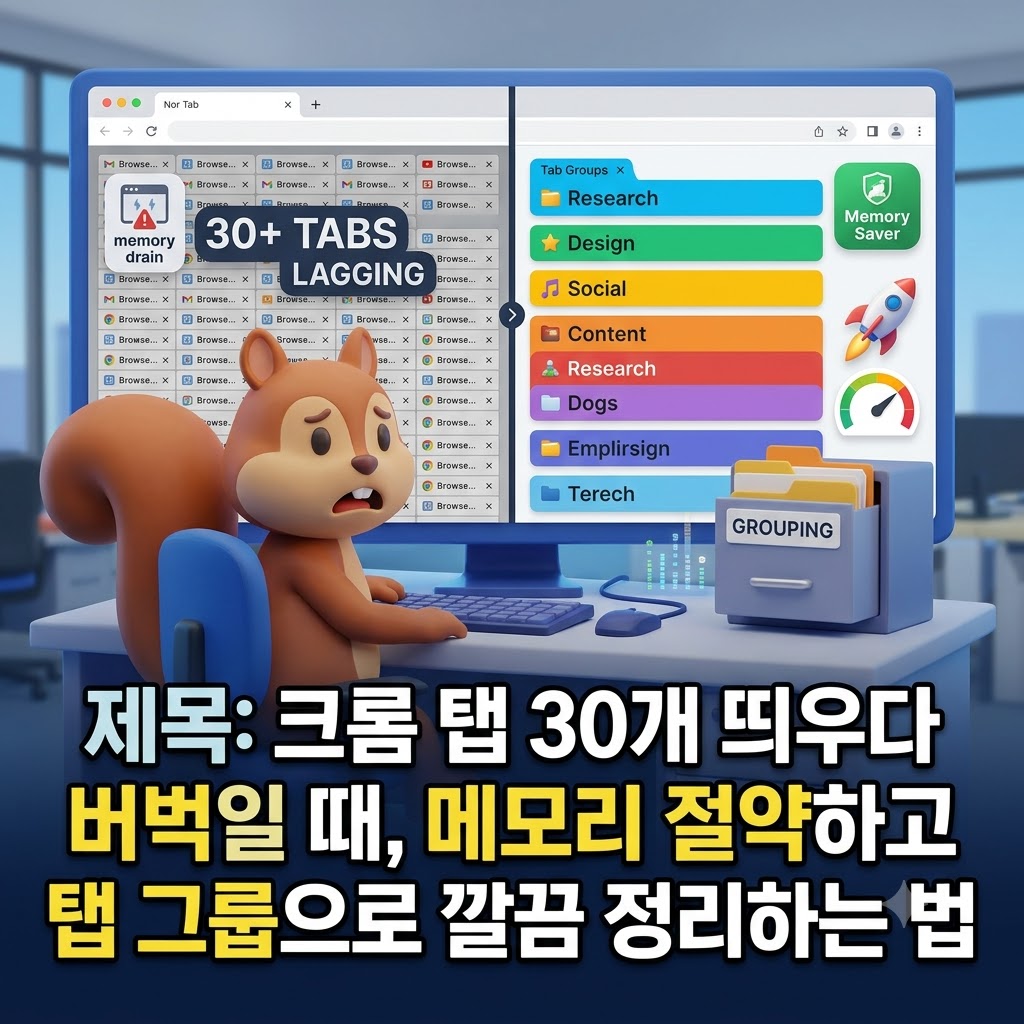
아침에 크롬을 켜고 업무 페이지를 하나씩 열다 보면, 어느새 탭이 30개를 넘어 있습니다. 탭 제목은 아이콘만 남고, 어디에 뭘 열어뒀는지 모르겠고, 마우스를 움직이면 화면이 한 박자 늦게 따라옵니다.
저도 “탭을 닫으면 다시 찾기 귀찮으니까”라는 이유로 한참을 그렇게 버텼습니다. 그러다 중요한 화면이 갑자기 새로고침되는 일을 겪고 나서야 크롬의 메모리 절약 설정과 탭 그룹을 제대로 손봤습니다. 이 글에는 설정법과 함께 제가 직접 삐끗했던 지점을 정리했습니다.
✅ 바쁘신 분들을 위한 결론
- 설정 → 성능에서 메모리 절약 모드를 켜고, 꼭 살려 둘 사이트는 예외 목록에 넣으세요.
- 버벅임의 범인은 Shift+Esc(작업 관리자)로 찾으세요. 탭 개수보다 무거운 탭 한두 개가 원인인 경우가 많습니다.
- 탭은 작업 단위 4~5개 그룹으로 묶고, 안 볼 때는 접어 두거나 저장하세요.
📌 이 글의 순서
1. 메모리 절약 모드 켜고 예외 등록하기
크롬은 탭마다 메모리를 사용합니다. 메모리 절약 모드는 한동안 보지 않은 탭을 잠재워 메모리를 돌려주는 기능이고, 구글은 이 기능으로 메모리 사용량을 상당히 줄일 수 있다고 안내하고 있습니다. 다시 그 탭을 누르면 페이지가 새로 불러와집니다. 바로 이 점이 아래 실수 ①과 연결됩니다.
🛠 따라 하기
- 크롬 오른쪽 위 점 세 개(⋮) → 설정으로 이동
- 왼쪽 메뉴에서 성능을 선택
- 메모리 절약 모드를 켜기 (버전에 따라 잠재우는 강도를 고르는 항목이 함께 보일 수 있습니다)
- 잠들면 곤란한 사이트는 ‘항상 활성 상태로 유지할 사이트’ 목록에 추가
※ 메뉴 이름과 위치는 크롬 버전과 언어 설정에 따라 조금 다를 수 있습니다. 성능 메뉴가 없다면 크롬 업데이트부터 확인해 보세요.
💡 예외로 넣어두면 좋은 사이트 사내 메신저 웹, 그룹웨어, 화상회의, 실시간 대시보드처럼 다시 불러오면 곤란한 페이지입니다. 반대로 참고용 기사나 검색 결과 탭은 잠들어도 괜찮습니다.
💡 회사 PC라면 관리자가 크롬 설정을 통제해서 이 항목이 잠겨 있거나 아예 안 보일 수 있습니다. 그럴 땐 IT 담당자에게 문의해 보세요.
2. 작업 관리자로 범인 탭 찾기
탭이 많을 때 버벅이는 건 탭 개수 때문이 아니라 특정 탭 몇 개 때문인 경우가 많습니다. 화상회의, 실시간 차트, 영상, 큰 스프레드시트 같은 페이지가 대표적입니다. 무작정 다 닫기 전에 범인부터 찾아보세요.
🛠 따라 하기
- 크롬 창을 선택한 상태에서 Shift + Esc (또는 ⋮ → 도구 더보기 → 작업 관리자)
- 목록의 메모리 공간 열을 눌러 큰 순서대로 정렬
- 맨 위에 있는 탭이나 확장 프로그램을 확인
- 필요 없는 항목을 선택하고 프로세스 종료
목록에는 탭뿐 아니라 확장 프로그램도 함께 나옵니다. 탭을 아무리 닫아도 느리다면 확장 프로그램이 원인일 수 있으니, 쓰지 않는 확장은 꺼 두세요.
3. 탭 그룹으로 깔끔하게 정리하기
메모리를 아꼈다면 이제 눈에 보이는 혼란을 줄일 차례입니다. 탭 그룹은 관련된 탭을 이름과 색으로 묶어 주는 기능입니다.
🛠 그룹 만들기
- 탭 하나를 우클릭 → 새 그룹에 탭 추가
- 그룹 이름을 입력하고 색상을 선택
- 다른 탭은 그룹 쪽으로 드래그하거나, 우클릭 후 그룹에 추가로 넣기 (Ctrl/Shift로 여러 개를 한꺼번에 선택해도 됩니다)
- 그룹 이름을 클릭하면 접히고, 다시 클릭하면 펼쳐집니다
🛠 그룹 저장해 두기
그룹 이름을 우클릭 → 그룹 저장을 누르면 그룹이 북마크바 왼쪽에 저장되어, 창을 닫거나 크롬을 껐다 켜도 클릭 한 번으로 다시 열 수 있습니다. 저장한 그룹을 접어두면 화면도 깔끔해집니다.
제가 쓰는 그룹 분류 원칙
📁 주제 말고 ‘작업’ 단위로
“마케팅”처럼 넓은 주제보다 “이번 주 보고서”, “거래처 견적”처럼 끝나면 접거나 지울 수 있는 단위가 관리하기 편합니다.
🔢 열어 두는 그룹은 4~5개까지
그룹이 너무 많아지면 결국 또 헤매게 됩니다. 나머지는 접거나 저장해서 눈에서 치웁니다.
🎨 색은 의미를 정해서
예: 빨강=급한 일, 파랑=참고 자료, 회색=나중에 볼 것. 색만 봐도 우선순위가 보입니다.
📌 자주 쓰는 사이트는 ‘고정’
메일·그룹웨어처럼 늘 필요한 탭은 우클릭 → 고정으로 왼쪽에 작게 붙여 두면 그룹과 섞이지 않습니다.
4. 제가 직접 겪은 실수 5가지
설정을 알아도 습관이 그대로면 똑같이 버벅입니다. 제가 겪었거나 동료들이 자주 하는 실수입니다.
실수 ① 작성 중이던 화면이 잠들었다가 새로고침됐다
🙋 제 경험
긴 내용을 입력하던 웹 양식을 다른 탭 작업하느라 한동안 뒀다가 돌아왔더니, 페이지가 새로 불러와지면서 써 둔 내용이 사라져 있었습니다. 메모리 절약 모드를 켠 지 얼마 안 된 때였습니다.
❌ 원인 오래 안 본 탭은 잠들고, 돌아오면 다시 불러오기 때문에 입력 중이던 내용이 사라질 수 있습니다.
✅ 이렇게 고쳤어요 자주 쓰는 업무 사이트는 예외 목록에 등록하고, 긴 글은 자리를 비우기 전에 임시 저장이나 제출부터 합니다.
실수 ② 그룹을 너무 잘게 나눠서 오히려 못 찾았다
🙋 제 경험
그룹 기능을 처음 알았을 때 의욕이 넘쳐서 탭 두세 개짜리 그룹을 열 개 넘게 만들었습니다. 색이 알록달록해졌을 뿐, 오히려 어느 그룹에 뭐가 있는지 헷갈려 예전보다 더 못 찾았습니다.
❌ 원인 분류 기준이 너무 세밀하면 관리 자체가 일이 됩니다.
✅ 이렇게 고쳤어요 지금은 “진행 중 업무 / 참고 자료 / 나중에 볼 것” 정도로만 나눕니다. 그룹이 4~5개를 넘으면 끝난 그룹부터 접거나 닫습니다.
실수 ③ 탭만 닫고 진짜 원인은 보지 않았다
🙋 제 경험
느려질 때마다 탭을 열 개씩 닫았는데도 그대로였습니다. 나중에 작업 관리자를 열어 보니 딱 한 탭이 메모리를 절반 가까이 쓰고 있었고, 알고 보니 며칠째 켜둔 실시간 대시보드였습니다.
❌ 원인 탭 개수와 메모리 사용량은 비례하지 않습니다. 무거운 페이지 하나가 전체를 끌어내립니다.
✅ 이렇게 고쳤어요 느려지면 먼저 Shift+Esc로 큰 항목부터 확인합니다. 오래 켜 두는 대시보드는 필요할 때만 열도록 습관을 바꿨습니다.
실수 ④ ‘나중에 읽을 탭’을 계속 열어 두었다
🙋 제 경험
“이건 나중에 읽어야지” 하고 탭을 열어 두다 보니, 몇 주 전 기사가 그대로 남아 있었습니다. 결국 한 번도 열어 보지 않은 채 정리하면서 닫아버린 탭이 대부분이었습니다.
❌ 원인 탭을 할 일 목록처럼 쓰면 탭이 쌓이기만 합니다. 탭은 보관함이 아닙니다.
✅ 이렇게 고쳤어요 나중에 볼 것은 북마크나 읽기 목록으로 옮기고 탭은 닫습니다. 여러 탭을 한꺼번에 저장하려면 Ctrl+Shift+D로 열린 탭 전체를 폴더에 북마크할 수 있습니다.
실수 ⑤ 문서 변환하려고 온라인 사이트 탭을 여러 개 열었다
🙋 제 경험
PDF를 합치고, 용량을 줄이고, 서명까지 넣느라 온라인 변환 사이트를 각각 다른 탭에 열어 두고 있었습니다. 탭은 늘어나는데, 정작 계약서 같은 파일을 외부 사이트에 올려도 되는지는 그때서야 불안해졌습니다.
❌ 원인 온라인 변환 사이트는 편하지만 파일을 외부 서버로 올리는 방식이 대부분입니다. 탭도 늘고, 민감한 문서가 밖으로 나가는 부담도 생깁니다.
✅ 이렇게 고쳤어요 민감한 문서는 오프라인에서 처리하는 방법으로 바꿨습니다. 탭도 줄고 파일이 PC 밖으로 나가지 않아 마음이 편합니다. 자세한 방법은 글 끝의 내부 링크에서 볼 수 있습니다.
5. 알아두면 편한 단축키
| 단축키(Windows) | 하는 일 |
|---|---|
| Shift + Esc | 크롬 작업 관리자 열기 |
| Ctrl + Shift + A | 열린 탭 검색(탭 제목으로 찾기) |
| Ctrl + Shift + D | 열린 탭 전체를 북마크 폴더에 저장 |
| Ctrl + Shift + T | 실수로 닫은 탭 다시 열기 |
| Ctrl + 1~8 | 해당 순서의 탭으로 바로 이동 |
※ Mac은 Ctrl 대신 Command를 쓰는 단축키가 많고, 일부는 동작이 다릅니다. 크롬 버전에 따라 기능이 다르게 나타날 수 있습니다.
6. 오늘 5분만 투자하세요
- 설정 → 성능에서 메모리 절약 모드가 켜져 있나요?
- 사내 시스템처럼 새로고침되면 곤란한 사이트를 예외 목록에 넣었나요?
- Shift+Esc로 지금 가장 무거운 탭을 확인해 봤나요?
- 탭을 작업 단위 4~5개 그룹으로 묶고, 쓰지 않는 그룹은 접어 두었나요?
- ‘나중에 읽을 탭’은 북마크로 옮기고 닫았나요?
글을 마치며
탭이 많아지는 건 게으름이 아니라 일이 많다는 신호입니다. 다만 크롬이 대신 정리해 주지는 않으니, 잠재우는 설정과 묶어 두는 습관 두 가지만 갖춰도 체감이 확 달라집니다. 저는 설정을 바꾼 뒤로 아침에 크롬을 켜는 일이 훨씬 가벼워졌습니다.
그리고 탭을 늘리는 대표적인 원인 중 하나가 문서 작업용 온라인 사이트입니다. PDF를 합치고 줄이고 서명하는 일을 탭 여러 개로 처리하고 계시다면, 아래 글이 도움이 될 겁니다.
📎 같이 읽으면 좋은 글
탭도 줄이고 문서 유출 걱정도 덜어 주는, 인터넷 연결 없이 PDF를 처리하는 방법을 정리했습니다.
👉 PDF 문서 병합, 용량 압축, 서명 처리를 오프라인에서 안전하게 끝내는 법
#크롬탭정리 #크롬메모리절약 #탭그룹 #크롬버벅임 #업무효율