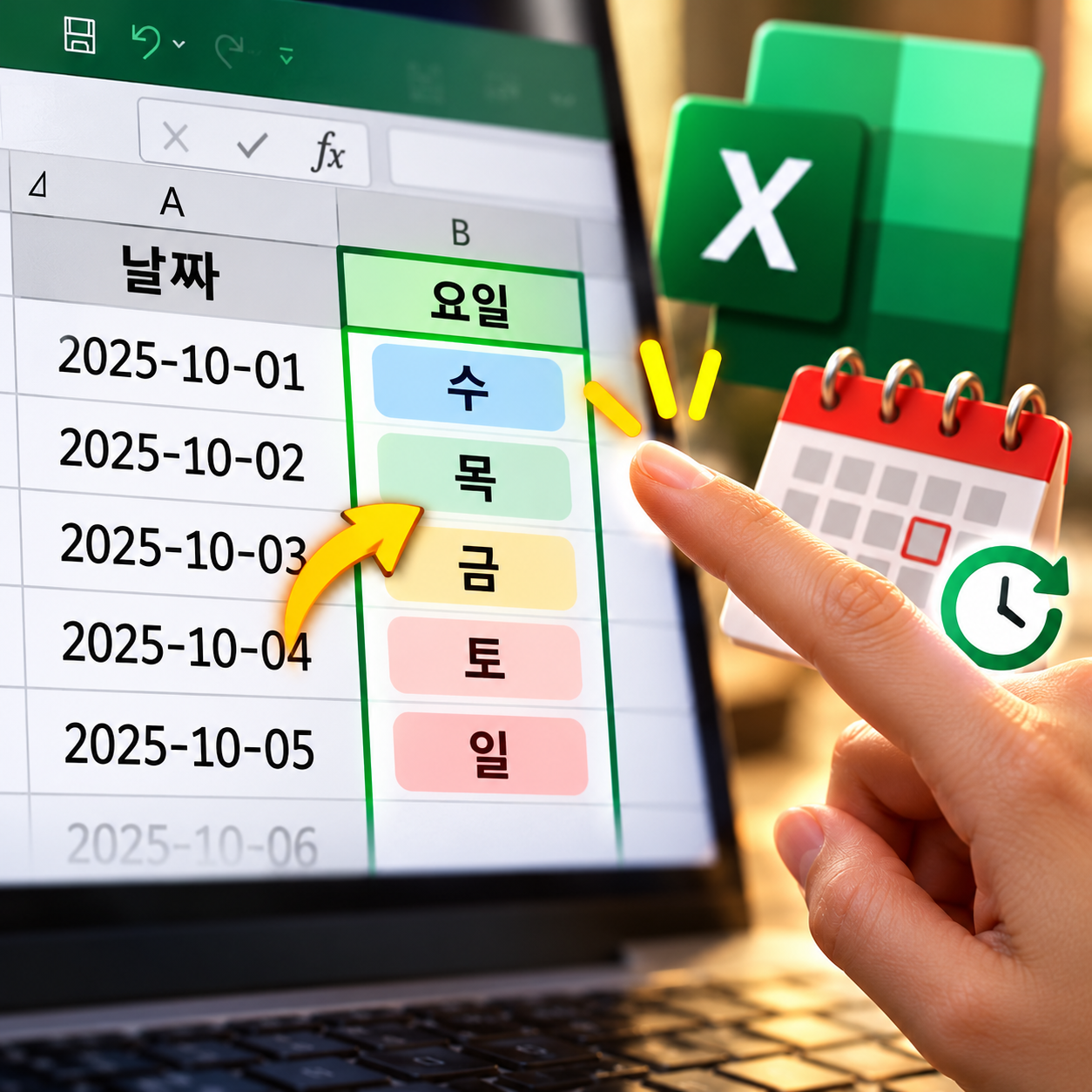
일정표나 출퇴근 관리표를 만들 때, 날짜 옆 칸에 “월”, “화”, “수”를 하나씩 손으로 입력하고 계신가요? 날짜가 100줄만 넘어가도 이 작업만으로 10분이 훌쩍 지나갑니다. 게다가 중간에 날짜 하나를 수정하면 요일은 손으로 다시 고쳐야 하죠. 저도 한동안 이렇게 일했습니다.
사실 엑셀에서 날짜는 이미 요일 정보를 포함하고 있습니다. 셀 서식이나 TEXT 함수 하나면 요일은 자동으로 뽑혀 나옵니다. 이 글에서는 두 가지 방법과, 실무에서 자주 헷갈리는 지점들을 정리했습니다.
- 날짜 표시만 바꾸고 싶다면 → 셀 서식(
Ctrl+1) → 사용자 지정yyyy-mm-dd (aaa) - 요일을 별도 텍스트 값으로 뽑아 다른 계산에 쓰고 싶다면 →
=TEXT(날짜셀,"aaa") - 조건식(예: 월요일 판별)에는 텍스트가 아니라
WEEKDAY함수를 쓰는 게 더 안전합니다.
1. 요일을 손으로 적으면 안 되는 이유
날짜는 엑셀 내부적으로 하나의 숫자(일련번호)로 저장됩니다. 즉 날짜 안에 이미 “이 날이 무슨 요일인지” 계산할 수 있는 정보가 들어 있는 셈입니다. 그런데도 요일을 텍스트로 따로 입력하면, 날짜를 하나만 고쳐도 요일 칸까지 같이 고쳐야 하는 이중 작업이 생깁니다.
날짜 100개를 입력하고, 달력을 보며 요일을 하나씩 옆 칸에 타이핑. 날짜 하나 수정하면 요일도 다시 확인.
날짜만 입력하면 요일은 수식이나 서식이 자동으로 계산. 날짜를 고쳐도 요일은 저절로 따라 바뀜.
2. 셀 서식으로 요일 표시하기
원본 값은 그대로 날짜로 두고, 보이는 형태만 요일이 포함되도록 바꾸는 방법입니다. 다른 셀에서 이 값을 날짜 함수(예: EDATE, DATEDIF)로 계산해야 한다면 이 방법이 더 안전합니다.
🛠 따라 하기
- 요일을 표시할 날짜 셀(들)을 선택
Ctrl + 1로 [셀 서식] 창 열기- 표시 형식 → 사용자 지정 선택
- 형식 코드 입력란에 원하는 코드 입력
| 형식 코드 | 표시 예시 |
|---|---|
yyyy-mm-dd (aaa) |
2026-09-28 (월) |
yyyy-mm-dd (aaaa) |
2026-09-28 (월요일) |
m월 d일 (aaa) |
9월 28일 (월) |
3. TEXT 함수로 요일 값 뽑아내기
요일을 별도의 텍스트 값으로 다른 셀에 만들고 싶다면 TEXT 함수를 씁니다. 필터링, 조건부 서식, VLOOKUP 등 다른 함수의 조건으로 쓰려면 이 방법이 필요합니다.
=TEXT(A2, "aaa")     → 월, 화, 수 ...
=TEXT(A2, "aaaa")    → 월요일, 화요일 ...
=TEXT(A2, "ddd")     → Mon, Tue, Wed ... (영문)
=TEXT(A2, "dddd")    → Monday, Tuesday ... (영문)
예를 들어 A열에 날짜, B열에 요일을 뽑고 싶다면 B2에 =TEXT(A2,"aaa")를 입력하고 채우기 핸들로 아래로 드래그하면 끝입니다.
=B2="월")에 그대로 활용할 수 있습니다.
4. TEXT와 WEEKDAY, 언제 뭘 써야 할까
WEEKDAY(A2)는 요일을 숫자(기본값 기준 1=일요일, 2=월요일…)로 반환합니다. 사람이 눈으로 읽는 표에는 어울리지 않지만, “월요일이면 초과근무 수당 계산” 같은 조건식에는 텍스트 비교보다 숫자 비교가 더 안전하고 빠릅니다.
| 상황 | 추천 함수 |
|---|---|
| 표에 요일을 보기 좋게 표시 | 셀 서식 또는 TEXT(aaa/aaaa) |
| 조건식·IF 계산에 활용 | WEEKDAY |
| 필터·조건부 서식에서 텍스트로 비교 | TEXT |
5. 제가 직접 겪은 실수 4가지
실수 ① TEXT 함수 결과를 다시 숫자로 계산하려다 오류
🙋 제 경험: TEXT로 뽑은 요일 열을 가지고 다른 수식에서 날짜처럼 더하기 계산을 했더니 오류가 났습니다.
❌ 원인: TEXT의 결과는 문자열입니다. 날짜 계산(더하기, EDATE 등)에는 쓸 수 없습니다.
✅ 해결: 날짜 계산이 필요한 열은 원본 날짜 열을 그대로 두고, 요일은 표시용으로만 별도 열에 둡니다.
실수 ② 서식 코드 aaa를 ddd로 착각
🙋 제 경험: 해외 서식 예제를 그대로 복사해서 ddd를 넣었더니 “Mon”처럼 영문으로 나와서 당황했습니다.
❌ 원인: aaa/aaaa는 한글 요일, ddd/dddd는 영문 요일입니다. 구분 없이 섞어 쓰면 원하는 언어가 안 나옵니다.
✅ 해결: 한글 문서에는 aaa 계열, 영문 문서·해외 양식에는 ddd 계열을 씁니다.
실수 ③ 채우기 핸들로 복사했더니 참조가 다 밀렸다
🙋 제 경험: B2에 =TEXT(A2,"aaa")를 넣고 아래로 드래그했는데, 중간에 참조가 이상하게 밀려 엉뚱한 셀을 가리켰습니다.
❌ 원인: 중간에 행을 삽입하거나 정렬을 하면서 상대 참조가 흐트러진 경우였습니다.
✅ 해결: 정렬이나 행 삽입 전에는 수식이 적용된 범위를 먼저 확인하고, 필요하면 값 붙여넣기로 고정한 뒤 작업합니다.
실수 ④ 일요일 시작 기준을 안 맞춰서 WEEKDAY 조건이 틀렸다
🙋 제 경험: “월요일이면 1로 표시”하려고 WEEKDAY(A2)=1을 썼는데, 계속 일요일에 걸렸습니다.
❌ 원인: WEEKDAY의 기본 옵션은 일요일=1입니다. 월요일을 1로 두려면 두 번째 인수를 지정해야 합니다.
✅ 해결: =WEEKDAY(A2,2)처럼 두 번째 인수를 2로 넣으면 월요일=1, 일요일=7 기준으로 계산됩니다.
6. 알아두면 편한 서식 코드표
| 코드 | 결과 |
|---|---|
aaa |
월, 화, 수 (한글 요일 축약) |
aaaa |
월요일, 화요일 (한글 요일 전체) |
ddd |
Mon, Tue (영문 요일 축약) |
dddd |
Monday, Tuesday (영문 요일 전체) |
WEEKDAY(날짜,2) |
1(월)~7(일) 숫자로 반환 |
7. 오늘 5분만 투자하세요
- 날짜 옆 요일을 손으로 입력하고 있는 표가 있나요?
- 표시용인지, 다른 계산에 쓸 텍스트인지 구분했나요?
- 한글 요일이 필요한데
ddd를 쓰고 있지는 않나요? - 월요일 기준 조건식에
WEEKDAY(날짜,2)를 적용했나요?
날짜 옆 요일을 손으로 채우는 습관은 표가 커질수록 시간을 더 많이 잡아먹습니다. 셀 서식과 TEXT 함수 중 상황에 맞는 것 하나만 익혀 두면, 그 뒤로는 날짜만 입력해도 요일이 저절로 따라옵니다.