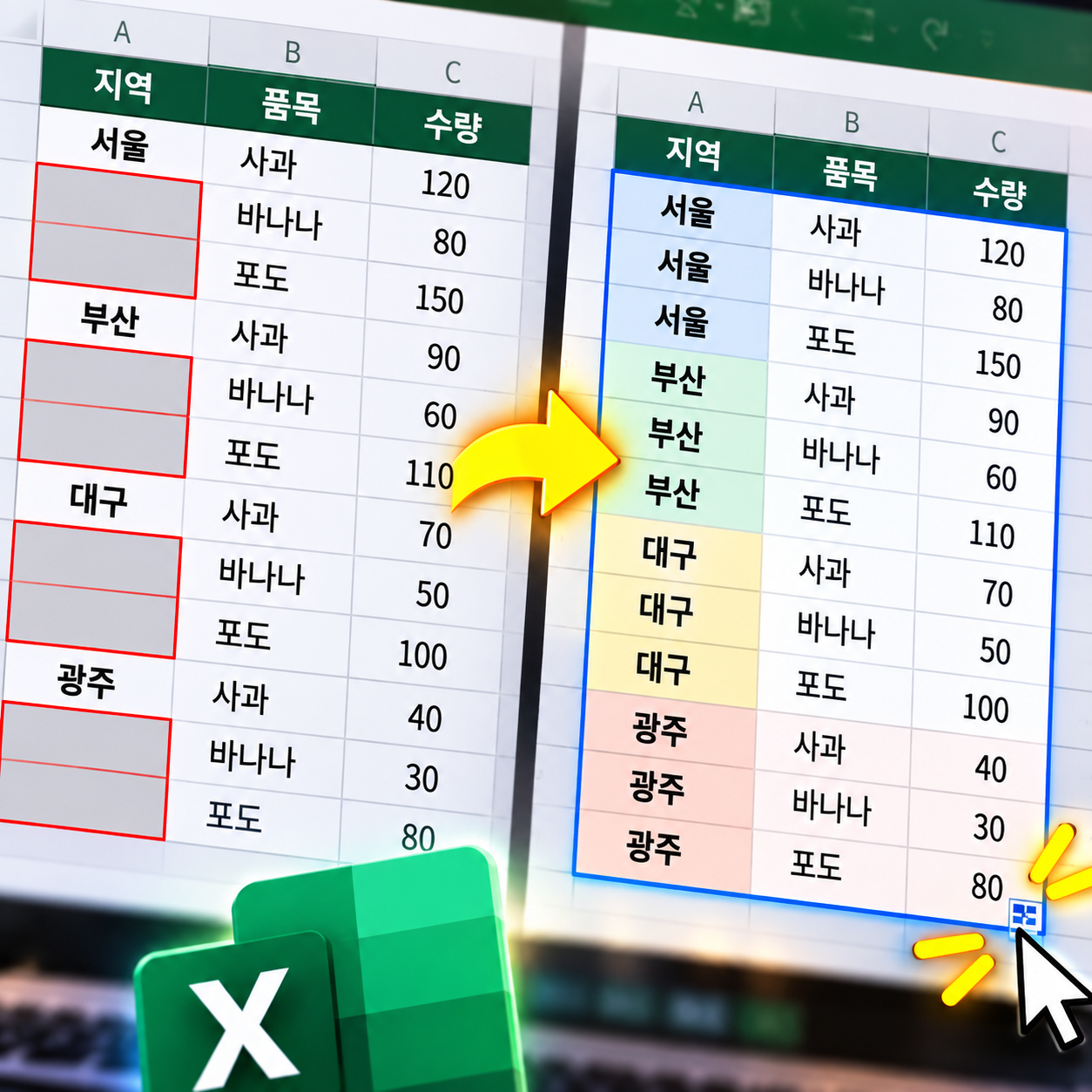
여러 부서에서 넘어온 엑셀 파일을 정리하다 보면 자주 만나는 상황이 있습니다. 지역별, 담당자별로 병합된 셀이 잔뜩 들어있는 표죠. 필터나 피벗을 돌리려면 이 병합을 다 풀어야 하는데, 병합을 해제하는 순간 맨 위 셀에만 값이 남고 나머지는 빈 칸으로 뻥 뚫려버립니다. 수백 줄이면 이걸 손으로 하나씩 채우는 건 사실상 불가능합니다.
다행히 이 작업은 엑셀 기본 기능인 이동 옵션(Go To Special)과 Ctrl+Enter 조합으로 몇 초 만에 끝낼 수 있습니다.
- 범위 선택 →
Ctrl+G(이동) → 옵션 → 빈 셀로 빈 칸만 한 번에 선택 - 빈 칸이 선택된 상태에서
=바로위셀입력 후Ctrl+Enter(Enter 아님!) - 수식으로 채워졌다면 복사 → 값으로 붙여넣기로 고정해야 나중에 정렬해도 안 깨집니다.
1. 병합을 풀면 왜 빈 셀이 생기는가
병합된 셀은 여러 칸을 하나로 묶어 맨 왼쪽 위 셀에만 값을 저장합니다. 병합을 해제하면 이 저장 구조가 그대로 드러나서, 원래 값이 있던 셀 하나를 빼고 나머지는 전부 빈 칸이 됩니다. 필터·정렬·SUMIFS 같은 기능은 이런 빈 칸을 “값 없음”으로 취급하기 때문에, 데이터 가공 전에 반드시 채워야 합니다.
병합 해제 직후, 부서명이 첫 행에만 남고 나머지 행은 전부 빈 칸.
빈 칸마다 바로 위 부서명이 자동으로 채워져서 필터·피벗이 정상 작동.
2. 이동 옵션으로 빈 셀만 선택하기
빈 칸을 눈으로 찾아 하나씩 클릭할 필요가 없습니다. 채우려는 전체 범위를 지정한 뒤, 엑셀이 빈 칸만 자동으로 골라주도록 시킵니다.
🛠 따라 하기
- 병합을 해제한 전체 범위를 드래그로 선택 (첫 행부터 마지막 행까지)
Ctrl + G(또는F5) → 옵션 버튼 클릭- [이동 옵션] 창에서 빈 셀 선택 → 확인
- 범위 안의 빈 칸만 파란색으로 반전되어 선택됨
3. Ctrl+Enter로 위쪽 값 일괄 채우기
빈 칸이 선택된 상태를 유지한 채로, 수식 입력줄에 바로 위 셀을 참조하는 수식을 입력합니다.
=A1 (선택된 첫 빈 셀 기준, 바로 위 셀 참조)수식을 입력한 다음 일반 Enter가 아니라 Ctrl + Enter를 눌러야 합니다. 이렇게 하면 선택된 모든 빈 칸에 “각자의 바로 위 셀”을 참조하는 수식이 한 번에 채워집니다.
Ctrl+Enter 대신 Enter를 누르면 첫 번째 빈 칸에만 값이 들어가고 나머지 선택은 풀려버립니다. 이 부분에서 실패하는 경우가 가장 많습니다.
4. 수식을 값으로 고정하기
지금 채워진 값은 수식(=바로 위 셀)입니다. 이 상태에서 행을 정렬하거나 삭제하면 참조가 밀리면서 값이 틀어질 수 있습니다. 정리가 끝났다면 반드시 값으로 고정합니다.
- 채워진 범위 전체를 다시 선택
Ctrl + C로 복사- 같은 자리에 우클릭 → 붙여넣기 옵션 → 값(123 아이콘) 선택
5. 제가 직접 겪은 실수 4가지
실수 ① Enter를 눌러서 첫 칸만 채워졌다
🙋 제 경험: 수식 입력 후 습관적으로 Enter를 눌렀더니 선택된 빈 칸이 다 풀리고 한 칸만 채워졌습니다.
❌ 원인: 일반 Enter는 선택 범위를 무시하고 커서만 다음 칸으로 이동시킵니다.
✅ 해결: 반드시 Ctrl+Enter로 입력을 마무리합니다.
실수 ② 값으로 안 바꾸고 정렬했다가 데이터가 다 틀어졌다
🙋 제 경험: 수식 상태 그대로 다른 열 기준으로 정렬을 돌렸더니 부서명이 전부 뒤죽박죽이 됐습니다.
❌ 원인: 수식이 “바로 위 셀”을 참조하고 있어서, 행 순서가 바뀌면 참조 대상도 같이 바뀝니다.
✅ 해결: 채운 직후 반드시 값 붙여넣기로 고정한 다음 정렬이나 필터를 적용합니다.
실수 ③ 범위를 열 전체로 잡아서 이상한 값이 딸려왔다
🙋 제 경험: 빠르게 하려고 A열 전체를 선택해서 이동 옵션을 실행했더니, 데이터도 없는 수만 행까지 빈 셀로 잡혔습니다.
❌ 원인: 열 전체 선택은 시트 끝까지를 범위로 잡기 때문에 실제 데이터 밖의 빈 칸까지 포함됩니다.
✅ 해결: 데이터가 있는 마지막 행까지만 정확히 드래그해서 범위를 지정합니다.
실수 ④ 맨 첫 행이 원래 비어 있었는데 위쪽 참조라 오류가 났다
🙋 제 경험: 표의 맨 첫 데이터 행 자체가 비어 있었는데, 위쪽 셀(제목 행)을 참조해버려서 엉뚱한 값이 들어갔습니다.
❌ 원인: 이동 옵션은 빈 칸 위치만 찾아줄 뿐, 그 칸이 표의 맨 위인지 아닌지는 구분하지 않습니다.
✅ 해결: 채우기 전에 표의 첫 데이터 행에는 실제 값이 들어있는지 먼저 확인합니다.
6. 오늘 3분만 투자하세요
- 병합 해제 후 빈 칸이 생긴 표가 있나요?
- 정확한 데이터 범위만 선택했나요? (열 전체 X)
- 수식 입력 후 Enter가 아닌 Ctrl+Enter를 눌렀나요?
- 채운 뒤 값 붙여넣기로 고정했나요?
병합 해제 후 생기는 빈 셀은 수작업으로 채우기엔 시간이 너무 많이 듭니다. 이동 옵션과 Ctrl+Enter 조합 한 번만 익혀두면, 다음부터는 몇백 줄짜리 표도 몇 초 안에 정리됩니다.