새 회사 PC를 받으면 가장 먼저 하던 일이 캡처 프로그램을 검색해서 설치하는 것이었습니다. “회사 PC에 함부로 프로그램 깔아도 되나” 눈치를 보면서도, 화면을 찍어야 할 일이 워낙 많으니 어쩔 수 없다고 생각했습니다.
그러다 동료가 아무 설치 없이 Win+Shift+S 세 키만 눌러 화면을 캡처하는 걸 보고 머쓱해졌습니다. 윈도우에 이미 들어 있는 기능이었습니다. 이 글은 그 기본 캡처 도구를 제대로 쓰는 방법과, 제가 헤매며 겪은 실수들을 정리한 글입니다.
✅ 바쁘신 분들을 위한 결론
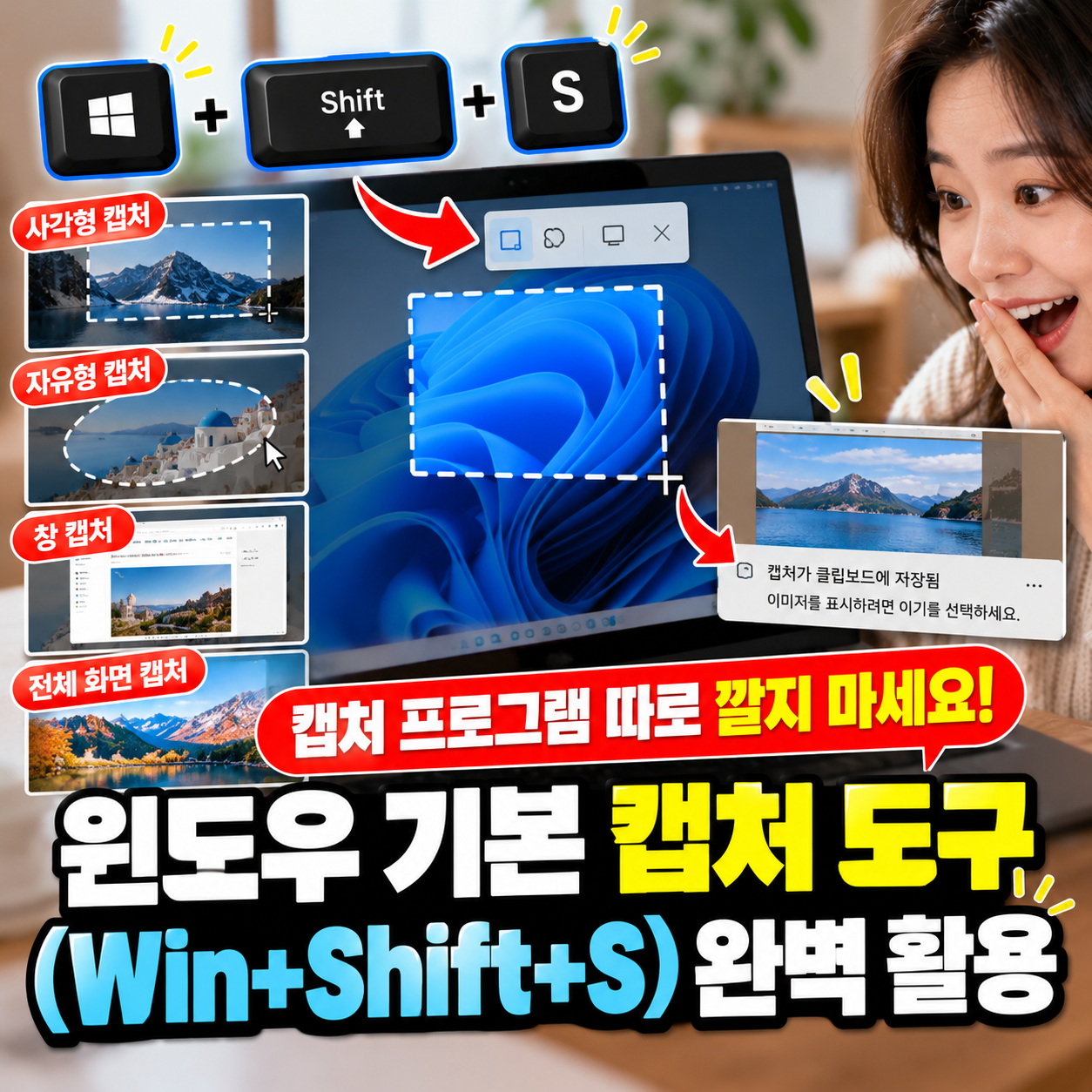
- Win + Shift + S를 누르면 화면이 어두워지며 캡처 모드로 들어갑니다. 원하는 영역을 드래그하면 끝입니다.
- 캡처한 이미지는 클립보드에 바로 복사됩니다. Ctrl+V로 바로 붙여넣을 수 있고, 알림을 눌러야 파일로 저장할 수 있습니다.
- 시간차를 두고 찍어야 한다면 캡처 도구(Snipping Tool) 앱의 지연 캡처 기능을 쓰세요.
📌 이 글의 순서
1. Win+Shift+S, 세 키로 끝내기
프로그램을 켤 필요도, 설치할 필요도 없습니다. 단축키 하나면 충분합니다.
🛠 따라 하기
- 어느 화면에서든 Win + Shift + S 누르기
- 화면이 어두워지며 상단에 캡처 모드 선택 막대가 나타남
- 원하는 영역을 마우스로 드래그
- 캡처된 이미지는 클립보드에 자동 저장됨 → 원하는 곳에 Ctrl+V로 붙여넣기
- 화면 오른쪽 아래 알림을 클릭하면 파일로 저장하거나 바로 간단히 편집(펜, 자르기)할 수 있음
💡 참고 알림을 놓치고 다른 작업을 하면 저장 기회가 사라진 것처럼 느껴지지만, 걱정 없습니다. 이미 클립보드에 복사된 상태라 Ctrl+V로 어디든 바로 붙여넣을 수 있습니다.
2. 네 가지 캡처 모드 구분하기
캡처 모드 막대에는 아이콘이 몇 개 있습니다. 상황에 맞게 고르면 훨씬 편합니다.
⬛ 사각형 캡처
가장 많이 쓰는 모드. 드래그한 사각형 영역만 캡처합니다.
✏️ 자유형 캡처
마우스로 그리는 대로 자유로운 모양으로 캡처합니다. 네모가 아닌 영역을 뜰 때 유용합니다.
🖥️ 창 캡처
열려 있는 창 하나를 클릭하면 그 창 전체가 깔끔하게 캡처됩니다. 드래그로 경계를 맞출 필요가 없습니다.
🖼️ 전체 화면 캡처
모니터 전체를 한 번에 캡처합니다. 여러 모니터를 쓴다면 보고 있는 화면 전체가 찍힙니다.
3. 캡처 도구 앱에서 더 할 수 있는 것들
Win+Shift+S는 캡처 도구(Snipping Tool)라는 앱을 불러오는 단축키입니다. 이 앱을 직접 열면 단축키만으로는 못하는 것들을 더 할 수 있습니다.
🛠 앱 직접 열어서 쓰기
- 시작 메뉴에서 ‘캡처 도구’ 또는 ‘Snipping Tool’ 검색해서 실행
- 상단의 지연(Delay) 버튼으로 3초·5초·10초 뒤 캡처 예약 가능 — 펼쳐지는 메뉴나 마우스오버 상태를 찍을 때 유용
- 캡처 후 기본 제공되는 펜, 형광펜, 눈금자로 바로 표시하거나 강조
- 텍스트 추출(Text actions) 기능이 있는 버전이라면 캡처한 이미지 속 글자를 바로 텍스트로 복사 가능
💡 참고 지연 캡처, 텍스트 추출 같은 기능은 Windows 버전과 앱 업데이트 상태에 따라 있을 수도, 없을 수도 있습니다. 캡처 도구 앱이 보이지 않으면 Microsoft Store에서 업데이트를 확인해 보세요.
4. 제가 직접 겪은 실수 5가지
단축키 하나뿐인데도 처음엔 몇 번 헤맸습니다. 제가 겪었거나 동료들이 자주 하는 실수입니다.
실수 ① 캡처했는데 아무 데도 안 붙여졌다
🙋 제 경험
영역을 드래그해서 캡처했는데, 메신저 창에 Ctrl+V를 눌러도 아무것도 붙지 않았습니다. “캡처가 안 된 건가?” 하고 같은 동작을 몇 번이나 반복했습니다.
❌ 원인 영역을 드래그하는 도중에 Esc를 누르거나 다른 곳을 클릭해서 캡처가 취소된 상태였습니다. 화면만 보면 캡처가 된 것처럼 보여서 알아채기 어려웠습니다.
✅ 이렇게 고쳤어요 캡처가 끝나면 화면 오른쪽 아래에 알림이 뜨는지 먼저 확인합니다. 알림이 안 뜨면 캡처가 안 된 것이니 다시 시도합니다.
실수 ② 전체 화면이 그대로 복사돼 당황했다
🙋 제 경험
급하게 Win+Shift+S를 눌렀는데 캡처 막대가 뜨기 전에 실수로 다른 키를 눌러버렸습니다. 결국 화면 전체가 그대로 복사되어, 필요 없는 부분까지 다 들어간 이미지를 붙여넣게 됐습니다.
❌ 원인 캡처 모드가 완전히 켜지기 전에 다른 동작을 하면 의도한 영역이 아닌 다른 결과가 나올 수 있습니다.
✅ 이렇게 고쳤어요 키를 누른 뒤 화면이 어두워지고 막대가 뜰 때까지 잠깐 기다렸다가 드래그를 시작합니다. 서두르면 오히려 다시 찍어야 해서 더 늦어집니다.
실수 ③ 메뉴가 펼쳐지는 순간을 못 찍었다
🙋 제 경험
사용법 가이드를 만들면서 드롭다운 메뉴가 펼쳐진 모습을 찍으려 했는데, Win+Shift+S를 누르는 순간 메뉴가 닫혀버렸습니다. 몇 번을 다시 시도해도 마찬가지였습니다.
❌ 원인 단축키를 누르는 동작 자체가 포커스를 바꿔서, 마우스오버나 펼침 상태가 먼저 풀려버립니다.
✅ 이렇게 고쳤어요 이런 상황은 캡처 도구 앱의 지연 캡처로 해결했습니다. 지연 시간을 맞춰 두고, 메뉴를 펼친 다음 손을 떼면 그 순간이 그대로 찍힙니다.
실수 ④ 캡처 이미지에 모자이크할 부분을 깜빡했다
🙋 제 경험
업무 화면을 캡처해서 바로 메신저에 붙여 보냈는데, 보내고 나서야 화면 한구석에 고객 이름이 그대로 찍혀 있다는 걸 알았습니다.
❌ 원인 캡처가 너무 빠르고 간편해서, 보내기 전에 화면 확인하는 단계를 건너뛰었습니다.
✅ 이렇게 고쳤어요 캡처 후 알림을 눌러 편집 화면에서 민감한 정보를 가리고 나서 보냅니다. 민감한 정보가 자주 나오는 화면이라면, 애초에 사각형 캡처로 필요한 영역만 좁게 찍는 습관을 들였습니다.
실수 ⑤ 캡처 이미지들을 찾을 수가 없었다
🙋 제 경험
보고서에 쓰려고 찍어 둔 캡처 이미지가 어디 저장됐는지 몰라서 탐색기 여기저기를 뒤졌습니다. 결국 Ctrl+V로 바로 붙여넣기만 하고, 파일로는 저장한 적이 없었다는 걸 알았습니다.
❌ 원인 Win+Shift+S는 기본적으로 클립보드에만 저장합니다. 알림을 눌러 저장(Save)을 직접 누르지 않으면 파일로 남지 않습니다.
✅ 이렇게 고쳤어요 나중에 다시 써야 할 캡처는 알림을 눌러 바로 저장합니다. 여러 장을 찍어야 한다면, 나중에 한꺼번에 찾기보다 클립보드 히스토리를 함께 활용하면 편합니다. 자세한 방법은 글 끝의 내부 링크에서 볼 수 있습니다.
5. 알아두면 편한 단축키
| 단축키 | 하는 일 |
|---|---|
| Win + Shift + S | 영역 선택 캡처 모드 열기 |
| PrtScn | 전체 화면을 클립보드에 복사 (설정에 따라 캡처 도구가 대신 열릴 수 있음) |
| Win + PrtScn | 전체 화면을 캡처해 사진 → 스크린샷 폴더에 자동 저장 |
| Win + V | 최근 캡처한 이미지들을 포함한 클립보드 기록 열기 |
※ PrtScn 키의 기본 동작은 설정 → 접근성(또는 개인 설정) → 키보드에서 ‘캡처 도구 열기’로 바꿀 수 있습니다. Windows 버전에 따라 메뉴 위치가 다를 수 있습니다.
6. 오늘 5분만 투자하세요
- 지금 설치된 캡처 프로그램, 정말 필요한가요? Win+Shift+S로 한 번 대체해 보셨나요?
- 사각형·자유형·창·전체 화면, 네 가지 모드를 구분해서 써 보셨나요?
- 펼침 메뉴나 마우스오버 화면은 지연 캡처로 찍어 보셨나요?
- 캡처 후 보내기 전에 민감한 정보를 확인하는 습관이 있나요?
- 나중에 쓸 캡처는 저장(Save)까지 눌러 파일로 남기고 있나요?
글을 마치며
캡처 프로그램을 따로 설치하던 저에게는, Win+Shift+S 하나로 충분하다는 걸 깨닫기까지 생각보다 오래 걸렸습니다. 회사 PC에서 프로그램 설치 권한을 걱정할 필요도 없고, 업데이트나 광고 창에 시달릴 일도 없습니다. 이미 가지고 있던 기능을 늦게 알았을 뿐입니다.
캡처한 이미지를 여러 장 찍다 보면 어느새 클립보드에 쌓이고, 방금 찍은 게 다른 캡처에 밀려 사라지는 순간도 옵니다. 그럴 때는 클립보드 히스토리를 같이 알아 두면 훨씬 든든합니다.
📎 같이 읽으면 좋은 글
캡처한 이미지가 클립보드에서 밀려 사라지기 전에, 여러 개를 쌓아 두고 골라 쓰는 방법을 정리했습니다.
👉 Ctrl+C 계속 덮어쓰지 마세요: 윈도우 키+V 클립보드 히스토리 200% 활용법
#윈도우캡처 #화면캡처단축키 #스크린샷 #캡처도구 #윈도우꿀팁