캡처 프로그램 따로 깔지 마세요: 윈도우 기본 캡처 도구(Win+Shift+S) 완벽 활용

새 회사 PC를 받으면 가장 먼저 하던 일이 캡처 프로그램을 검색해서 설치하는 것이었습니다. “회사 PC에 함부로 프로그램 깔아도 되나” 눈치를 보면서도, 화면을 찍어야 할 일이 워낙 많으니 어쩔 수 없다고 생각했습니다. 그러다 동료가 아무 설치 없이 Win+Shift+S 세 키만 눌러 화면을 캡처하는 걸 보고 머쓱해졌습니다. 윈도우에 이미 들어 있는 기능이었습니다. 이 글은 그 기본 캡처 … 더 읽기


사진 몇 장 넣었더니 100MB 넘는 PPT? 화질 저하 없이 파일 용량 1/10 줄이기

슬라이드 20장짜리 발표 자료에 사진 몇 장 넣었을 뿐인데, 저장하고 보니 120MB가 넘어 있었습니다. 메일에는 첨부가 안 되고, 메신저로 보내려니 “파일이 너무 큽니다”라는 안내만 떴습니다. 원인은 간단했습니다. 스마트폰으로 찍은 사진을 원본 그대로 슬라이드에 끌어다 놓았기 때문입니다. 화면에는 손가락만 한 크기로 보이는 사진이, 파일 안에는 인쇄해도 될 만큼 큰 원본으로 저장되어 있었습니다. 이 글은 화질을 거의 … 더 읽기

슬라이드 만들 때마다 로고·폰트 일일이 바꾸지 않는 법: 슬라이드 마스터 세팅

슬라이드 40장짜리 보고서를 만들다가, 회사 로고 위치가 잘못됐다는 걸 30번째 슬라이드에서 발견한 적이 있습니다. 한 장씩 로고를 지우고 다시 넣는 데 걸린 시간이 본문 쓰는 시간보다 길었습니다. 그때 알았습니다. 저는 슬라이드를 한 장씩 손으로 꾸미고 있었다는 것을요. 로고, 폰트, 제목 크기, 페이지 번호 같은 건 슬라이드마다 따로 넣는 게 아니라 슬라이드 마스터라는 곳에서 한 번만 … 더 읽기

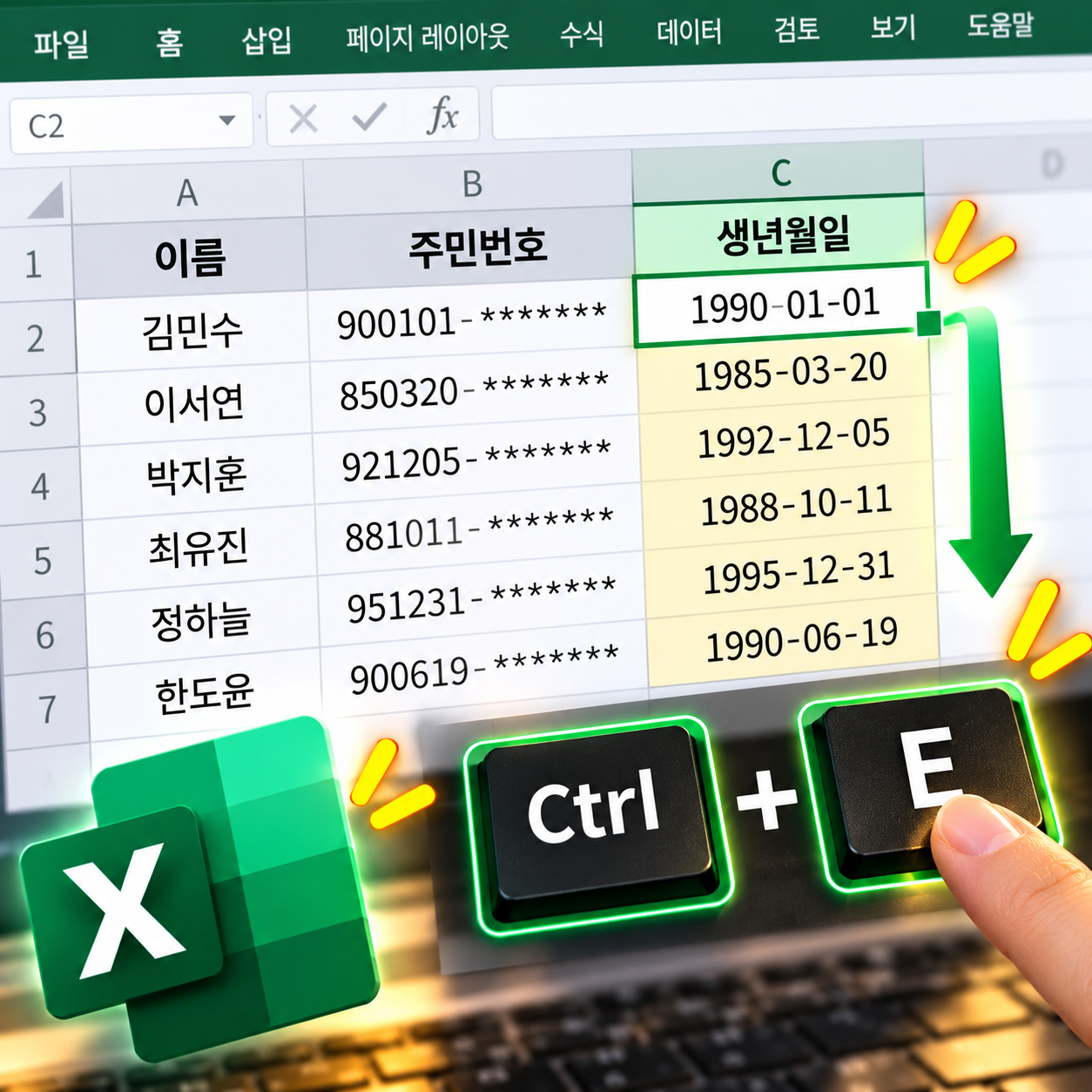
함수 외우기 귀찮을 때: 규칙만 보여주면 끝나는 엑셀 빠른 채우기(Ctrl+E) 활용법

함수 외우기 귀찮을 때: 규칙만 보여주면 끝나는 엑셀 빠른 채우기(Ctrl+E) 활용법 “홍길동 010-1234-5678″처럼 이름과 전화번호가 한 칸에 섞여 있는 데이터, 이걸 이름 따로 번호 따로 분리하려면 보통 LEFT, MID, FIND 같은 함수를 조합해야 합니다. 함수 하나 잘못 조합하면 결과가 이상하게 잘려나오고, 매번 찾아보기도 번거롭죠. 사실 이런 작업 대부분은 함수를 몰라도 됩니다. 원하는 결과를 딱 한두 … 더 읽기

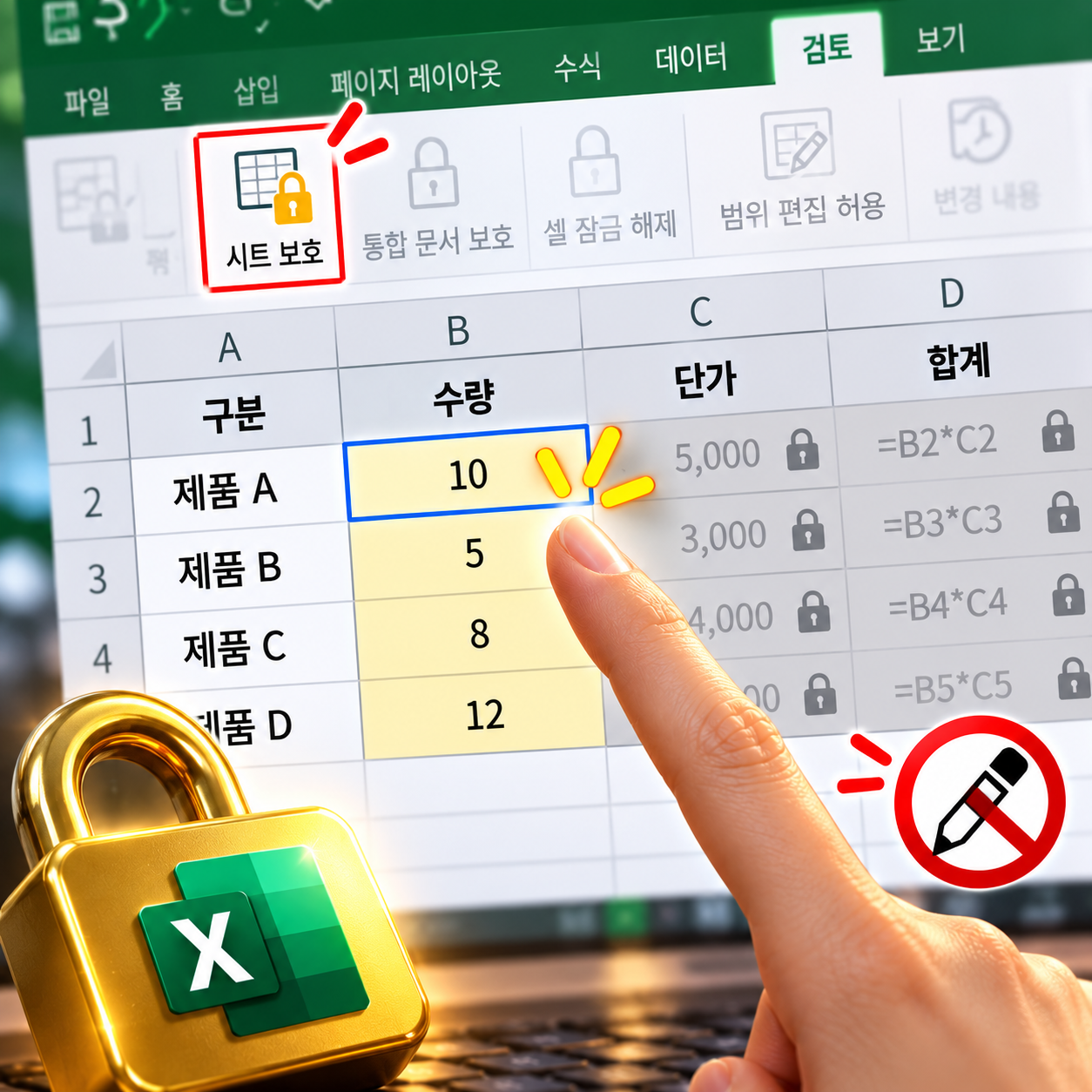
내가 만든 수식 남이 건드리지 못하게! 특정 셀만 수정 가능하게 시트 보호하기

내가 만든 수식 남이 건드리지 못하게! 특정 셀만 수정 가능하게 시트 보호하기 여러 사람이 함께 쓰는 관리표에서 가장 흔한 사고는 이겁니다. 며칠에 걸쳐 만든 수식이 있는 셀을, 누군가 지나가다 숫자를 직접 입력해버리는 것. 수식이 통째로 날아가고, 언제 누가 그랬는지 찾기도 어렵습니다. 엑셀의 시트 보호 기능을 쓰면, 입력이 필요한 셀만 열어두고 나머지(특히 수식이 든 셀)는 손댈 … 더 읽기

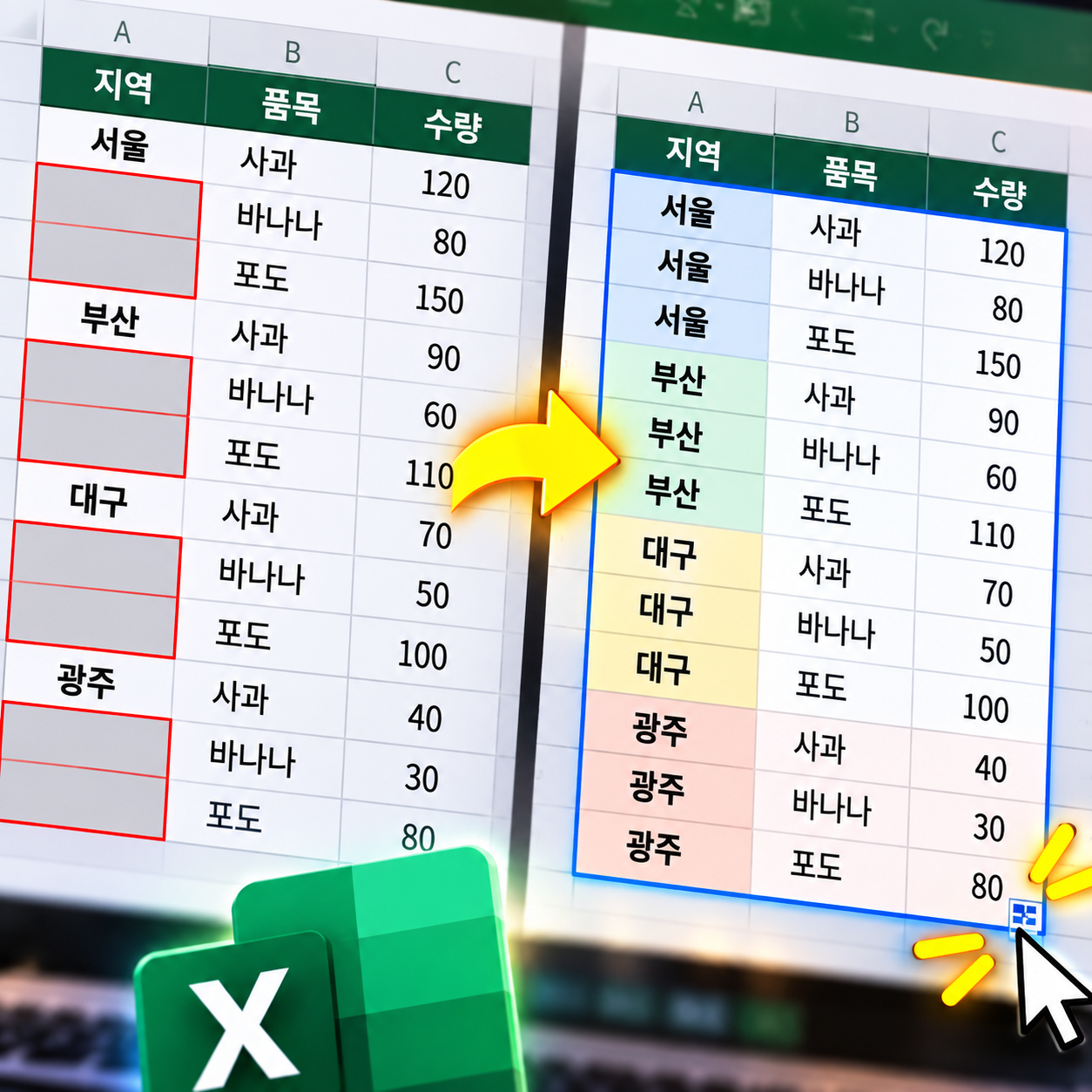
병합 풀었더니 구멍 숭숭 뚫린 빈 셀, 위쪽 데이터로 3초 만에 일괄 채우기

병합 풀었더니 구멍 숭숭 뚫린 빈 셀, 위쪽 데이터로 3초 만에 일괄 채우기 여러 부서에서 넘어온 엑셀 파일을 정리하다 보면 자주 만나는 상황이 있습니다. 지역별, 담당자별로 병합된 셀이 잔뜩 들어있는 표죠. 필터나 피벗을 돌리려면 이 병합을 다 풀어야 하는데, 병합을 해제하는 순간 맨 위 셀에만 값이 남고 나머지는 빈 칸으로 뻥 뚫려버립니다. 수백 줄이면 이걸 … 더 읽기

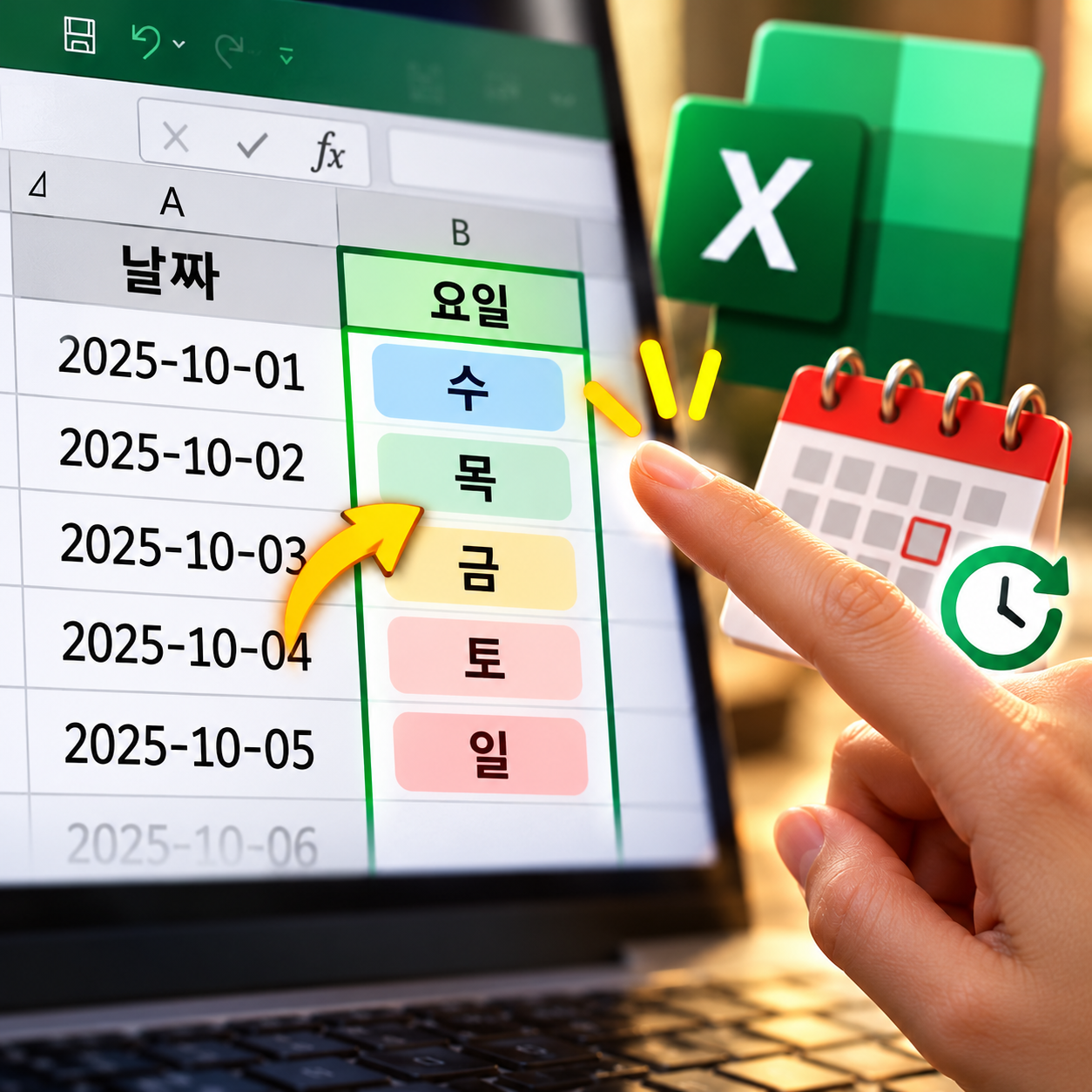
날짜 옆에 일일이 요일 적지 마세요: TEXT 함수와 셀 서식으로 자동 표기하는 법

2026-09-28 작성 일정표나 출퇴근 관리표를 만들 때, 날짜 옆 칸에 “월”, “화”, “수”를 하나씩 손으로 입력하고 계신가요? 날짜가 100줄만 넘어가도 이 작업만으로 10분이 훌쩍 지나갑니다. 게다가 중간에 날짜 하나를 수정하면 요일은 손으로 다시 고쳐야 하죠. 저도 한동안 이렇게 일했습니다. 사실 엑셀에서 날짜는 이미 요일 정보를 포함하고 있습니다. 셀 서식이나 TEXT 함수 하나면 요일은 자동으로 뽑혀 … 더 읽기

매번 열기 귀찮은 폴더·자주 쓰는 파일, 윈도우 작업표시줄에 고정해 클릭 줄이기

매일 아침 같은 일을 반복합니다. 탐색기를 열고, 내 문서로 가고, 프로젝트 폴더로 들어가고, 다시 하위 폴더로 들어가고. 원하는 파일 하나를 열기까지 클릭이 네댓 번입니다. 하루에 열 번만 해도 마우스를 수십 번 움직이는 셈이죠. 저도 “그냥 바탕화면에 바로 가기 두면 되지” 하고 살다가, 창이 여러 개 떠 있을 때는 바탕화면이 보이지 않는다는 당연한 사실에 한참 답답했습니다. … 더 읽기

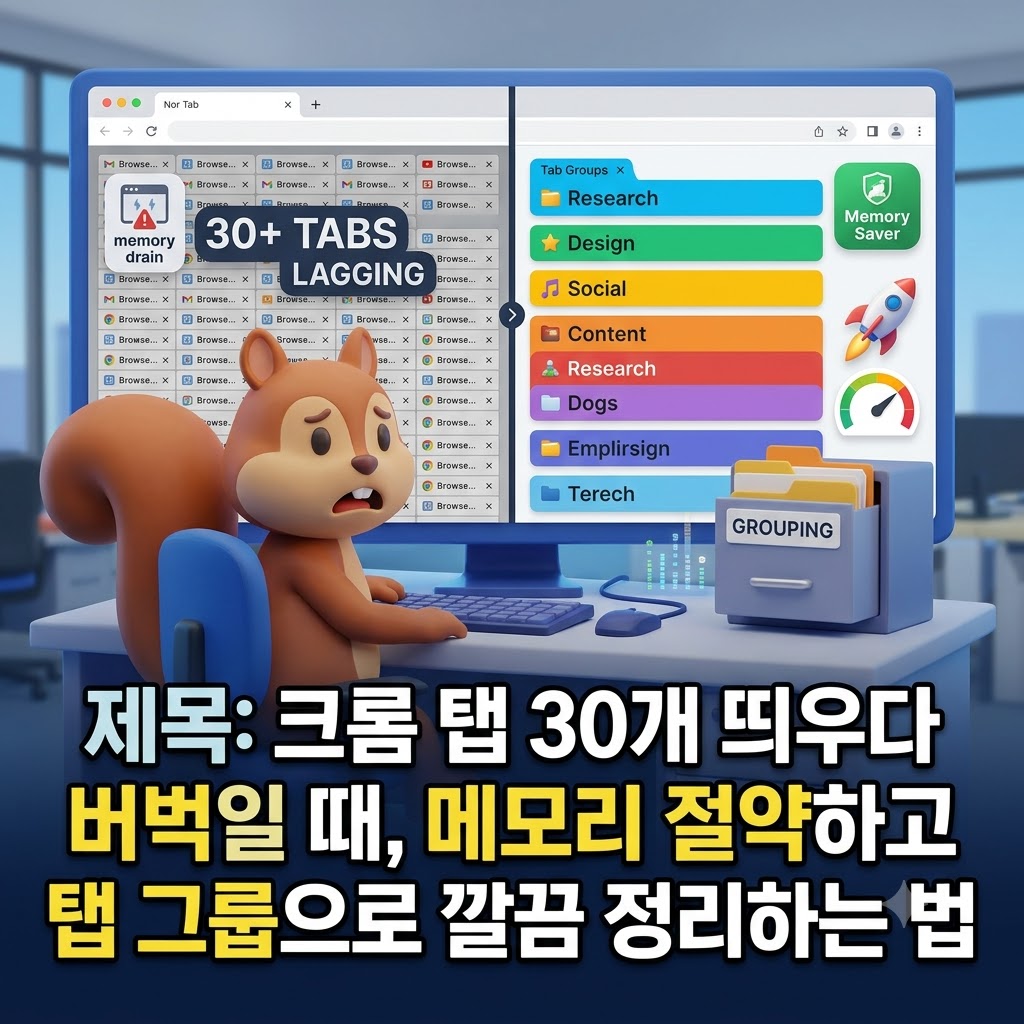
크롬 탭 30개 띄우다 버벅일 때, 메모리 절약하고 탭 그룹으로 깔끔 정리하는 법

아침에 크롬을 켜고 업무 페이지를 하나씩 열다 보면, 어느새 탭이 30개를 넘어 있습니다. 탭 제목은 아이콘만 남고, 어디에 뭘 열어뒀는지 모르겠고, 마우스를 움직이면 화면이 한 박자 늦게 따라옵니다. 저도 “탭을 닫으면 다시 찾기 귀찮으니까”라는 이유로 한참을 그렇게 버텼습니다. 그러다 중요한 화면이 갑자기 새로고침되는 일을 겪고 나서야 크롬의 메모리 절약 설정과 탭 그룹을 제대로 손봤습니다. 이 … 더 읽기

엑셀·워드 갑자기 꺼졌을 때 날아간 파일 살려내는 오피스 자동 복구 경로 찾기

직장인이라면 한 번쯤은 겪는 순간이 있습니다. 몇 시간째 공들여 만든 엑셀 표가 갑자기 “응답 없음”이 되더니 창이 사라지는 순간, 혹은 워드로 회의록을 치다가 정전이나 블루스크린으로 화면이 까맣게 꺼지는 순간입니다. 저도 그런 일을 겪고 나서야 “자동 복구”라는 게 어디에 저장되는지, 어떻게 꺼내 쓰는지 제대로 찾아봤습니다. 이 글은 급할 때 바로 따라 할 수 있는 복구 순서와, … 더 읽기